Kamis, 05 Juni 2014

Bikin Ghost Wins 7 kemudian diinstall dg cara Ghost pula

Cara Cepat Install Windows 7 untuk Semua komputer dan Laptop 15 menit

Kali ini Kang Eko akan mencoba share tentang Cara Cepat Install Windows 7 untuk Semua komputer dan Laptop dalam 15 Menit. Uji coba yang kang Eko lakukan memakan waktu kurang lebih 15 menit untuk install windows 7 beserta aplikasi Microsoft Office 2007 dan program standart lainnya dan antivirus. Cara ini sudah Kang Eko coba di PC dan Laptop, dan semuanya berjalan dengan lancar. OK langsung saja ya…

Cara Cepat Install Windows 7 untuk Semua komputer dan Laptop 15 menit :
  • Install windows 7 lengkap dengan aplikasi pendukungnya seperti office, winamp, antivirus, dll. Pada proses install ini jangan menggunakan partisi yang 100Mb. Jadi Install windows 7 tanpa partisi 100Mb yang biasanya digunakan untuk bootloader. Jadi windows seven terinstall hanya pada 1 partisi saja. Karena kita akan membuat image ghost dari partisi ini.
  • Setelah Windows 7 beserta kelengkapannya jadi, Hapus User Account yang Aktif.
  • Hapus User Account yang aktif, caranya Klik kanan Computer di start menu => Pilih Manage => Klik Local Users and Group => Users, kemudian delete user account yang aktif, Misal USER. 

  • Maka akan muncul wizard seperti diatas ini, klik YES saja, dan klik YES lagi kalau muncul wizard berikutya sampai User yang aktif benar-benar terhapus. 
  • Jalankan SYSPREP.EXE untuk menghapus semua registry hardware yang telah terpasang di system windows.  Langkah ini adalah untuk menghapus segala registry hardware yang telah terinstal dengan maksud agar windows 7 ini bisa dipasang di semua Komputer ataupun Laptop.
  • Caranya : Klik Start Menu, ketikkan di kolom SEARCH : " C:\windows\system32\sysprep\sysprep.exe " kemudian tekan ENTER. 
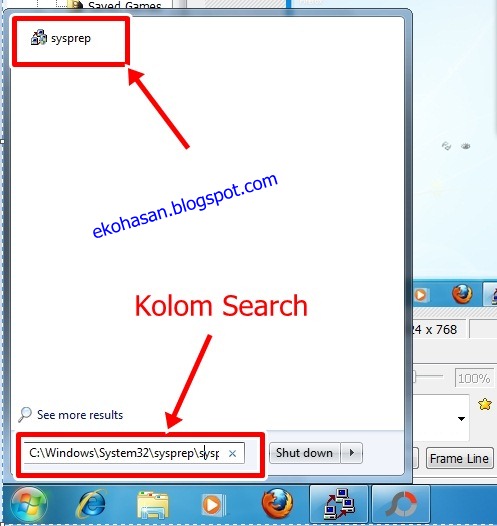
  • Maka akan terbuka program sysprep ( System Preparation Tools) seperti gambar berikut. 

  • Centang Generalize, kemudian di "shutdown option" pilih Shutdown. 
  • Klik OK, maka proses penghapusan registry hardware pada system windows akan dimulai. 

  • Tunggu kira-kira 5-10 menit, maka kemudian windows akan shutdown sendiri. 
  • Partisi Windows 7 sudah siap kita jadikan IMAGE GHOST , dan bisa dipasang di semua jenis komputer dan laptop. Jika anda hanya ingin ganti Mainboard dan tidak ingin Install Ulang dari awal lagi, maka dengan langkah diatas, harddisk yang isinya windows 7 lama, bisa langsung dipindahkan ke Mainboard yang baru tanpa Install Ulang.
  • OK Langkah selanjutnya sudah pernah saya Posting silahkan klik link di bawah ini.
Untuk Proses Restore / Install cepat Via GHOST bisa Anda baca di sini :
http://ekohasan.blogspot.com/2010/12/cara-install-windows-xp-10-menit-bagian_21.html

Cara membuat Image Ghost bisa anda download di Link berikut :
http://adf.ly/576121/www.ziddu.com/download/13050835/PANDUANBUATWINXPIMAGEGHOST.zip.html

Cara membuat partisi dengan ACRONIS DISC DIRECTOR :
http://adf.ly/576121/www.ziddu.com/download/13060606/PANDUANBUATpartisidgAcRONIS-EKOHASAN.zip.html

Cara Restore / Install cepat via GHOST download di link berikut :
http://adf.ly/576121/www.ziddu.com/download/13060607/PANDUANGhost-InstallCepatWindowsXp-EKOHASAN.zip.html  

Demikian Cara Cepat Install Windows 7 untuk Semua komputer dan Laptop 15 menit,
Semoga bermanfaat.

sumber : Eko Hasan

Cara Membuat Bootable Windows 7 Dengan USB Flashdisk

Cara Membuat Bootable Windows 7 Dengan USB Flashdisk

Saya akan menunjukkan 2 cara ( secara manual dan otomatis ) menginstall windows 7 melalui USB FlashDisk
Sebelum kita mulai, perlu disiapkan adalah: Sekurangnya 1buah Flashdisk dengan kapasitan 4Gb ato lebih, soalnya Windows 7 setidaknya mengambil tempat sebesar 3Gb.
Cara Manual:
  • Siapkan FlashDisk berkapasitas minimal 4GB (maklum ukuran file pada DVD Windows 7 cukup besar).
  • Siapkan DVD Instalasi Windows 7.
  • Jika pada komputer memakai Windows XP sebagai OS-nya download dan install DiskPart.exe.
  • Pasang USB pada komputer atau netbook, back-up semua data USB ke Harddisk.
  • Buka Command Promt di windows, Start menu > All programs > Accessories > klik kanan pada Command Promt pilih Run as Administrator.
  • Pada Command Promt ketik DISKPART,maka akan muncul gambar dibawah ini.
  • Kemudian ketik LIST DISK pada Command Promt untuk mengetahui nomor pada USB Flashdisk. Perhatikan nomor berapakah USB Flashdisk dari ukurannya. Pada komputer USB FlashDisk berada pada Disk 1 karena saya menggunakan USB Ukuran 7GB.
  • Selanjutnya ketik SELECT DISK 1 (karena Disk 1 merupakan USB saya, sesuaikan dengan USB list pada komputer anda), ketik CLEAN yang akan menghapus semua file pada USB, ketik CREATE PARTITION PRIMARY, ketik SELECT PARTITION 1, ketik ACTIVE, ketik FORMAT FS=NTFS, ketik ASSIGN. ketik EXIT.
  • Masukkan DVD Windows 7 cek drive letter untuk DVD Drive, pada komputer saya DVD Drive terletak pada “E” dan USB pada “F“.
  • Buka Command Promt ketik E: CD BOOT tekan ENTER
  • ketik CD BOOT tekan ENTER
  • ketik Bootsect.exe /nt60 F: (F adalah Drive letter untuk USB di komputer saya).
  • copy semua isi pada DVD Windows 7 kedalam USB.
USB Flashdisk siap digunakan untuk instalasi windows 7 yang perlu diperhatikan adalah mengubah Boot Priority setting pada BIOS, ubah dari HDD atau CD ROM Drive ke USB.
Cara Otomatis.
Cara otomatis tentunya merupakan pilihan saya, dan untuk itu sudah tersedia program yang namanya WinToFlash, program ini akan melalukan langkah2 seperti cara manual diatas, yang kita perlu lakukan hanyalah menjalankan programnya, pilih sumber windows 7 dan arah USB flashdisk.
Unduh program WinToFlash disini.
  1. Pertama-tama pastikan anda telah mempunyai file master windows 7 (saya menggunakan file hasil download)
  2. Extrak file WinToFlash.
  3. Colok USB flashdisk dan format dahulu denngan cara klik kanan –> Format.
  4. Jalankan program WinTo Flash.exe dengan cara klik 2 kali.
  5. Klik Accept.
  6. Tab “Advanced Mode” Dan pada bagian task pilih “Transfer Windows Vista/2008/7 (x86/x64) setup to USB drive”.
  7. Klik RUN.
  8. Silahkan pilih folder penyimpanan file master windows7 lalu pilih drive tempat memasukkan USB Flashdisk.
  9. Klik RUN (Penting !!! Harap tutup semua program yang tidak penting pada saat proses transfer file windows7 ke USB. Hal ini bertujuan agar proses transfer berjalan sempurna).
  10. Setelah proses ini selesai berarti FlashDisk anda telah siap.
  11. Selanjtunya colok USB pada laptop atau komputer yang bermasalah
  12. Nyalakan laptop atau komputer dan tekan f9 (khusus netbook hp) dan pilih booting via USB FlashDisk.
  13. Ada pilihan text dan GUI (Pilih GUI).
  14. Jalankan instalasi sebagaimana biasanya.
Catatan: Trik ini berlaku juga untuk WindowsXP, Windows 2000,dll

sumber : mas Qomarrudin

Rabu, 14 Mei 2014

servis mode LCD TCL


 LCD TCL Gambar kurang lebar, atau kurang panjang sekitar 5jari, dicari disetingan remot kaga ketemu juga. ternyata disini caranya :

Tekan menu ==>masuk menu contras ==> masukan password 9735
keluar dari factory mode(exit) ==> pilih menu halaman 4 ==>rubah factory dari 1 ke 0

Servis Ipad, Tablet, atau apapun namanya yang sering orang bilang android

Ipad hank ? macet ditengah jalan ? semua fungsi tombol dan panel touchscreen tidak berfungsi ?
Apalagi Ipad yg dipake buatan lokal, rentan masalah.
kebanyak aplikasi bisa jadi penyebab hank.
atau berjubel game gratisan ??
cara cepat buat normalinnya :
1. Tekan/tahan tombol reset yg ada pada sirkuit board, kadang pada merk tertentu tomol reset disediakan
2. Beberapa merk china mnyediakan fasilitas reset dg menekan :
2.a.  Tombol menu bersamaan dg tombol Vol-
2.b.  Tombol vol- bersamaan dg vol+
2.c.  Tombol home bersamaan dg tombol vol-

3. Jika kesulitan mereset manual, kemungkinan Operating System (OS) atau firmwarenya rusak. solusinya install ulang firmwarenya. untuk contoh firmware seperti ICS android4 bisa dibuka disini

Sabtu, 01 Februari 2014

Sound system photo dokumentasi

Warawiri music Des 2013 @ Duren seribu depok. doc nabilapro
 Netral Music Nov 2013 @citayem Depok doc. nabilapro
 Bharata Music Des 2013 @ Tajurhalang Bogor doc.Bharata ent
 Kantor kemenag Bogor @ Pemda Cibinong doc. Nabilapro

 Kemenag Bogor Jan 2014 @Komplek Pemda Bogor doc. Kemenag

 Panjak Gubed Nov 2013 @ Pasir eurih Cibereum Bogor doc. Nabilapro
 Mega music Des 2013 @ Cihideung udik Cibanteng Bogor
 Delta Music Sept 2013 @ Rawageni Depok doc. Bongkeng Tabla
 Bunda music Gedung kesenian Jun 2013 @ Jakarta doc. Performen
 Sekolah Alam Sep 2013 @ Bedahan Sawangan doc. Amar bharata
 Mega Music Sept 2013 @ GG.Abot doc. Tab"RONI"
 KMPro music 2013 @ Limo Depok doc. Nabilapro
 Warawiri sept 2013 @ depok doc. Mielik melody
 Loading Masjid Nurul Jihad Jan 2014 @ Dumek doc. Nabilapro
 Delta music 2013 @ Depok doc. Bharen orgen
 loading JBS band 2013 @ Kopassus Bogor doc. Nabilapro
 Begaye 2013 crew Nabila @ Basecamp doc. Nabilapro
 nabila music 2013 @ Dumek doc. nabilapro
 Warawiri Juni 2013 @ Parung kulon doc. Nabilapro

 Nyonya negara begaya juga 2013 @ Basecamp doc. Lulu nabila
 Prepare Sulis Nov 2013 @ Wahid organizer Ciseeng doc. Nabilapro
 loading Tajur Parung Jan 2014  doc. Nabilapro
 Ta'lim @ Lebak wangi 2014  doc. Abi Tajur
 Nabila Music Jan 2014 @ Tajur Parung doc. nabilapro
 Lodaya Music Jan 2014 @ kp. jati parung  doc. Lodaya FM
 

 Ajib Music Gambus dangdut Jan 2014 @ Duser doc. nabilapro

 Maulid Jan 2014 @ Kebon kopi Swangan doc. Arek
 Rasita Musik 2013 @ PWRI Bogor doc. nabilapro
Musik asekk Jan 2014 @Billabong Village doc. Laum Tab"RONI"

cara pemasangan kabel front panel

sumber http://arif-kurniawan-tkj.blogspot.com/2012/09/cara-pemasangan-kabel-front-panel.html

Merakit komputer? Bukan pekerjaan yang sangat sulit. Jika diurut-urutkan, rasanya tidak sampai melalui 20  proses :
1. Membuka Casing
2. Memasang power supply
3. Memasang dudukan baut mainboard
4. Memasang I/O Shield mainboard
5. Memasang mainboard
6. Memasang processor
7. Memasang RAM
8. Memasang Harddisk
9. Memasang Drive DVD
10. Menghubungkan kabel ke tempat masing-masing
11. Menutup Casing

Jadi Cuma 11 proses saja, sedikit bukan? Tapi selama mengamati banyak orang yang mencoba merakit, saya melihat bahwa kesulitan terbanyak yang ditemui adalah di nomor 10, yaitu menghubungkan kabel ke tempat masing-masing, terutama memasang kabel panel casing ke mainboard.
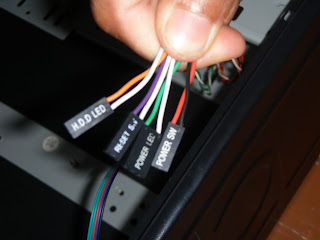
Ya, memasang kabel panel yang umumnya terdiri dari 4 (empat) pasang kabel yang terhubung dengan :
Lampu LED Harddisk (HDD LED)
Tombol Power (Power SW)
Tombol Reset (RESET SW)
Lampu LED Power (POWER LED)

Foto di bawah ini menunjukkan kabel-kabel yang saya maksud

Tulisan saya kali ini, saya akan mencoba memberikan tips bagaimana memasang kabel-kabel kecil tersebut dengan baik dan benar.
Cara terbaik untuk memasang kabel tersebut adalah melihat panduannya pada buku manual mainboard. Tapi umumnya hampir semua mainboard saat ini menggunakan standar yang sama dalam peletakan pin-pin yang akan dipasangi kabel panel, walaupun saya menemukan beberapa mainboard ASUS bersocket AM2 (untuk processor AMD) menngunakan susunan yang tidak biasa. Tapi sekali lagi, itu sangat jarang ditemui.
Ok, tugas anda adalah menemukan pin Front Panel di Mainboard, anda tidak akan kesulitan, umumnya terletak di tepi bawah saat mainboard dipasan pada casing. Berderet di samping pin berketerangan USB_1, USB_2, AUDIO dan lain-lain. Cari saja dibarisan pin-pin tersebut yang mempunyai keterangan Front Panel atau F_Panel. Dua foto berikut adalah pin Front panel yang umum ditemui, terdiri dari 10 pin dengan salah satu pin yang terletak di ujung kanan atas KOSONG, saya sering menyebutnya dengan PATAH. Anda bisa menggantinya dengan HILANG atau LENYAP dan sebagainya.
Front Panel

Pin yang kosong tersebut adalah pin nomor 10, sedangkan ujung yang berseberangan adalah pin nomor 1. Sehingga lima pin dibawah semua bernomor ganjil, dari kiri ke kanan bernomor 1-3-5-7-9 sedangkan pin-pin pada barisan atas bernomor genap 2-4-6-8-10. Ingat baik-baik nomor ini karena anda tidak akan menemukannya di mainboard. Anda hanya bisa mencarinya di buku manual mainboard.
Berikut saya gambarkan susunan pin yang telah saya beri nomor, ingat pin nomor 10 adalah yang kosong.
Nah sekarang tinggal menghubungkan pasangan kabel masing-masing ke pin-pin tersebut.  Yang akan dihubungkan adalah :
1 - 3          Ke kabel HDD LED
2 - 4          Ke kabel POWER LED
5 - 7          Ke kabel RESET SW
6 - 8          Ke Kabel POWER SW
Sedangkan pin nomor 9 biarkan kosong. Perhatikan kolom sebelah kiri, Pin 1, 2 dan 6 dihubungkan dengan kabel positif, hanya pin nomor 5 yang dihubungkan dengan kabel negatif. Sebaliknya, pada kolom sebelah kanan hanya pin nomor 7 yang terhubung ke kabel positif sedangkan pin nomor 3, 4 dan 8 terhubung ke kabel negatif. Sangat mudah untuk menghafal, bukan? 1-3, 2-4, 5-7 dan 6-8. Positif-negatif, positif-negatif ,negatif-positif, dan positif-negatif. Sudah ketahuan jika hanya pin nomor 5-7 yang susunannya terbalik dari yang lain.
Lalu, bagaimana menemukan kabel positif dan negatif ? Untuk gampangnya lihat saja warnanya. Kabel negatif umumnya berwarna putih atau hitam. Tetapi jika kabel putih dan hitam menjadi pasangan maka yang putih yang negatif. Jika tidak ada kabel warna putih atau hitam biasanya akan ada warna merah sebagai kabel positif.
Sebagai tambahan, untuk casing-casing yang dipasangi lampu power yang lebih besar, saat ini biasanya kabel POWER LED menggunakan  konektor molex male  2  pin (sama persis dengan konektor molex male 4 pin dari power supply, tapi jumlah pinnya hanya 2) yang langsung dihubungkan ke power supply. Seperti foto dibawah ini.

Jadi hanya ada 3 pasang kabel yang dipasang di pin Front Panel, karena kabel untuk POWER LED tidak dipasang di mainboard tapi langsung dihubungkan ke power supply.

Saya akan sharingkan ilmu merakit komputer. Namun, bukan dari awal, karena sudah banyak yang membahas tersebut, saya hanya akan men-detail tentang pemasangan front panel (panel depan), terutama pemasangan kabel USB padamotherboard.

Panel depan (front panel) adalah bawaan daricasing yang anda gunakan. Di pasaran sekarang ada dua jenis kabel-kabel panel depan, ada yang dibuat mudah untuk dirakit (gambar1), ada juga yang perlu skill tambahan (gambar 2).
Port USB 1
Gambar 1
Port USB 2
Gambar 2

Nah, kalau anda punya panel depan yang memiliki kabel USB seperti Gambar 2 tentunya anda perlu memiliki skill tambahan.

Ini contoh posisi dimana nantinya kabel USB panel depan dipasangkan pada Motherboard. (TIPS: Carilah bagian yang berjarum dan bertuliskan "F_USB", mau yg "F_USB1" atau "F_USB2" sama saja.)

Lokasi USB di Motherboard

Dan berikut saya berikan gambar skema susunan kabel USB

Skema Susunan Kabel

Nah, anda tinggal susun kabel USB tersebut sesuai susunan skema yang saya berikan. 

Ini hasilnya setelah dipasang.