Sabtu, 01 Februari 2014

Sound system photo dokumentasi

Warawiri music Des 2013 @ Duren seribu depok. doc nabilapro
 Netral Music Nov 2013 @citayem Depok doc. nabilapro
 Bharata Music Des 2013 @ Tajurhalang Bogor doc.Bharata ent
 Kantor kemenag Bogor @ Pemda Cibinong doc. Nabilapro

 Kemenag Bogor Jan 2014 @Komplek Pemda Bogor doc. Kemenag

 Panjak Gubed Nov 2013 @ Pasir eurih Cibereum Bogor doc. Nabilapro
 Mega music Des 2013 @ Cihideung udik Cibanteng Bogor
 Delta Music Sept 2013 @ Rawageni Depok doc. Bongkeng Tabla
 Bunda music Gedung kesenian Jun 2013 @ Jakarta doc. Performen
 Sekolah Alam Sep 2013 @ Bedahan Sawangan doc. Amar bharata
 Mega Music Sept 2013 @ GG.Abot doc. Tab"RONI"
 KMPro music 2013 @ Limo Depok doc. Nabilapro
 Warawiri sept 2013 @ depok doc. Mielik melody
 Loading Masjid Nurul Jihad Jan 2014 @ Dumek doc. Nabilapro
 Delta music 2013 @ Depok doc. Bharen orgen
 loading JBS band 2013 @ Kopassus Bogor doc. Nabilapro
 Begaye 2013 crew Nabila @ Basecamp doc. Nabilapro
 nabila music 2013 @ Dumek doc. nabilapro
 Warawiri Juni 2013 @ Parung kulon doc. Nabilapro

 Nyonya negara begaya juga 2013 @ Basecamp doc. Lulu nabila
 Prepare Sulis Nov 2013 @ Wahid organizer Ciseeng doc. Nabilapro
 loading Tajur Parung Jan 2014  doc. Nabilapro
 Ta'lim @ Lebak wangi 2014  doc. Abi Tajur
 Nabila Music Jan 2014 @ Tajur Parung doc. nabilapro
 Lodaya Music Jan 2014 @ kp. jati parung  doc. Lodaya FM
 

 Ajib Music Gambus dangdut Jan 2014 @ Duser doc. nabilapro

 Maulid Jan 2014 @ Kebon kopi Swangan doc. Arek
 Rasita Musik 2013 @ PWRI Bogor doc. nabilapro
Musik asekk Jan 2014 @Billabong Village doc. Laum Tab"RONI"

cara pemasangan kabel front panel

sumber http://arif-kurniawan-tkj.blogspot.com/2012/09/cara-pemasangan-kabel-front-panel.html

Merakit komputer? Bukan pekerjaan yang sangat sulit. Jika diurut-urutkan, rasanya tidak sampai melalui 20  proses :
1. Membuka Casing
2. Memasang power supply
3. Memasang dudukan baut mainboard
4. Memasang I/O Shield mainboard
5. Memasang mainboard
6. Memasang processor
7. Memasang RAM
8. Memasang Harddisk
9. Memasang Drive DVD
10. Menghubungkan kabel ke tempat masing-masing
11. Menutup Casing

Jadi Cuma 11 proses saja, sedikit bukan? Tapi selama mengamati banyak orang yang mencoba merakit, saya melihat bahwa kesulitan terbanyak yang ditemui adalah di nomor 10, yaitu menghubungkan kabel ke tempat masing-masing, terutama memasang kabel panel casing ke mainboard.
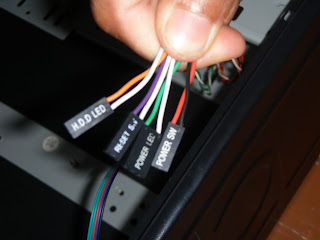
Ya, memasang kabel panel yang umumnya terdiri dari 4 (empat) pasang kabel yang terhubung dengan :
Lampu LED Harddisk (HDD LED)
Tombol Power (Power SW)
Tombol Reset (RESET SW)
Lampu LED Power (POWER LED)

Foto di bawah ini menunjukkan kabel-kabel yang saya maksud

Tulisan saya kali ini, saya akan mencoba memberikan tips bagaimana memasang kabel-kabel kecil tersebut dengan baik dan benar.
Cara terbaik untuk memasang kabel tersebut adalah melihat panduannya pada buku manual mainboard. Tapi umumnya hampir semua mainboard saat ini menggunakan standar yang sama dalam peletakan pin-pin yang akan dipasangi kabel panel, walaupun saya menemukan beberapa mainboard ASUS bersocket AM2 (untuk processor AMD) menngunakan susunan yang tidak biasa. Tapi sekali lagi, itu sangat jarang ditemui.
Ok, tugas anda adalah menemukan pin Front Panel di Mainboard, anda tidak akan kesulitan, umumnya terletak di tepi bawah saat mainboard dipasan pada casing. Berderet di samping pin berketerangan USB_1, USB_2, AUDIO dan lain-lain. Cari saja dibarisan pin-pin tersebut yang mempunyai keterangan Front Panel atau F_Panel. Dua foto berikut adalah pin Front panel yang umum ditemui, terdiri dari 10 pin dengan salah satu pin yang terletak di ujung kanan atas KOSONG, saya sering menyebutnya dengan PATAH. Anda bisa menggantinya dengan HILANG atau LENYAP dan sebagainya.
Front Panel

Pin yang kosong tersebut adalah pin nomor 10, sedangkan ujung yang berseberangan adalah pin nomor 1. Sehingga lima pin dibawah semua bernomor ganjil, dari kiri ke kanan bernomor 1-3-5-7-9 sedangkan pin-pin pada barisan atas bernomor genap 2-4-6-8-10. Ingat baik-baik nomor ini karena anda tidak akan menemukannya di mainboard. Anda hanya bisa mencarinya di buku manual mainboard.
Berikut saya gambarkan susunan pin yang telah saya beri nomor, ingat pin nomor 10 adalah yang kosong.
Nah sekarang tinggal menghubungkan pasangan kabel masing-masing ke pin-pin tersebut.  Yang akan dihubungkan adalah :
1 - 3          Ke kabel HDD LED
2 - 4          Ke kabel POWER LED
5 - 7          Ke kabel RESET SW
6 - 8          Ke Kabel POWER SW
Sedangkan pin nomor 9 biarkan kosong. Perhatikan kolom sebelah kiri, Pin 1, 2 dan 6 dihubungkan dengan kabel positif, hanya pin nomor 5 yang dihubungkan dengan kabel negatif. Sebaliknya, pada kolom sebelah kanan hanya pin nomor 7 yang terhubung ke kabel positif sedangkan pin nomor 3, 4 dan 8 terhubung ke kabel negatif. Sangat mudah untuk menghafal, bukan? 1-3, 2-4, 5-7 dan 6-8. Positif-negatif, positif-negatif ,negatif-positif, dan positif-negatif. Sudah ketahuan jika hanya pin nomor 5-7 yang susunannya terbalik dari yang lain.
Lalu, bagaimana menemukan kabel positif dan negatif ? Untuk gampangnya lihat saja warnanya. Kabel negatif umumnya berwarna putih atau hitam. Tetapi jika kabel putih dan hitam menjadi pasangan maka yang putih yang negatif. Jika tidak ada kabel warna putih atau hitam biasanya akan ada warna merah sebagai kabel positif.
Sebagai tambahan, untuk casing-casing yang dipasangi lampu power yang lebih besar, saat ini biasanya kabel POWER LED menggunakan  konektor molex male  2  pin (sama persis dengan konektor molex male 4 pin dari power supply, tapi jumlah pinnya hanya 2) yang langsung dihubungkan ke power supply. Seperti foto dibawah ini.

Jadi hanya ada 3 pasang kabel yang dipasang di pin Front Panel, karena kabel untuk POWER LED tidak dipasang di mainboard tapi langsung dihubungkan ke power supply.

Saya akan sharingkan ilmu merakit komputer. Namun, bukan dari awal, karena sudah banyak yang membahas tersebut, saya hanya akan men-detail tentang pemasangan front panel (panel depan), terutama pemasangan kabel USB padamotherboard.

Panel depan (front panel) adalah bawaan daricasing yang anda gunakan. Di pasaran sekarang ada dua jenis kabel-kabel panel depan, ada yang dibuat mudah untuk dirakit (gambar1), ada juga yang perlu skill tambahan (gambar 2).
Port USB 1
Gambar 1
Port USB 2
Gambar 2

Nah, kalau anda punya panel depan yang memiliki kabel USB seperti Gambar 2 tentunya anda perlu memiliki skill tambahan.

Ini contoh posisi dimana nantinya kabel USB panel depan dipasangkan pada Motherboard. (TIPS: Carilah bagian yang berjarum dan bertuliskan "F_USB", mau yg "F_USB1" atau "F_USB2" sama saja.)

Lokasi USB di Motherboard

Dan berikut saya berikan gambar skema susunan kabel USB

Skema Susunan Kabel

Nah, anda tinggal susun kabel USB tersebut sesuai susunan skema yang saya berikan. 

Ini hasilnya setelah dipasang.

Kamis, 23 Januari 2014

PS2 GAMBAR PECAH

PS2 GAMBAR PECAH NGGA JELAS


Susah nyari kata-kata yang tepat, Menggambarkan
PS2 yang Gambarnya Rusak, Mbleber... Ngga tahu
Deh ini bahasa mana, Tapi gitu deh. Gambarnya hancur
Terkadang muncul Grafiknya Tapi Warna dan Grafik
Videonya cenderung bersatu Nge-flek bersatu
Warnanya,  Jadi ngga Enak untuk melihatnya

BAGAIMANA BENERINNYA?


Mari sekarang kita buka EBOOK PS2nya
Buka judulnya,"DATASHEET SCPH-30000 SERIES  6TH EDITION"
Ketikan pada tab find "VIDEO" Maka Incu akan dibawa ke  "halaman 7"


Nah, dalam bagan tersebut diperlihatkan beberapa nama
IC Yang tersangkut, Jika mengalami PS2 dengan Tampilan
Gambar yang buruk, Seperti yang Eyang lagi kerjakan
Lihatlah, Beberapa IC tersebut diantaranya.

IC202
IC205
IC206
CN201

Wah kalo cuman 4 biji, Ngukurnya gampang nih, Dikit
Betul sekali, Kalo cuman 4biji, Gampang dan cepet, Tapi
Ketika dilaksanakan Tentu akan sakit Gigi, Kenapa, Karena
Untuk mengukur IC 206, Terdapat beberapa IC yang terlibat
Tentu sebagai Input dan output dari IC 206 tersebut, Tak terkecuali
Adalah IC CP201


Nah jika hasil pengukurannya, Adalah IC CP201 yang bermasalah
Incu akan susah nyari dipasaran untuk IC CP201 tersebut, Nyari
Persamaannyapun sejujurnya, Ngga semua toko sparepart Elektronik
Menjualnya.  Saran Eyang, Jika tidak memilliki IC penggantinya
Incu bisa saja untuk menjumpernya, Jujur kerjaan "ngga bener"
Kalo kita ngga menggantinya, Tapi karena tidak ada mesin Kanibalan
Ya Terpaksa, "Tiada rotan akarpun jadi" digunakan. Kita akan
Menjumpernya


Jumperlah cuman 3 baris kok,  Ngga semuanya di jumper
Jadi jika IC CP201 yang bermasalah,  Incu bisa saja
Melakukan Jumper 3 baris, Silahkan mencoba jika ada
Masalah gambar seperti ini.

Rabu, 15 Januari 2014

SERVICE PS2 BLANK PADA GH-023


Hari ini Eyang dapat servisan PS2
Dengan seri mesin GH-023, Dalam
Keadaan "BLANK" Tombol Power Terlihat
Normal.Lampu hijau.


Nah, Sekarang kita akan deteksi bagian Gambarnya.
Mari kita buka EBOOK PS2 dengan judul, DATA
SHEET SCPH-50000 SERIES  2ND EDITION 
FOR GH-023 BOARD, Buka pada halaman, 12,
Yaitu : Kita mencari Konektor CN201.


Ukur sekarang Pada IC Q506 Pada kaki 1 harus 3,3vdc.


Jika IC Q506 setelah diukur, Hasilnya 3,3vdc, Berarti
lanjutkan pengukuran, Lihat pada halaman 15, Perhatikan
Sekarang IC FL204


Setelah setiap kaki diukur, Semua nilai masuk memenuhi
Seharusnya VDC pada tiap kaki 5,6 dan 7. Maka sekarang
lanjutkan pengukuran pada IC 106 GMCG Yang memiliki
Frekwensi 18,432 Mhz. Lihat Pada EBOOK PS2 Pada
Halaman 5.

Lakukan Pengukuran Pada IC X102, Lihat pada halaman 25
X102 1-781-640-21 VIBRATOR, CRYSTAL (18.432MHz)
Eyang menggunakan FREKWENSI COUNTER, Karena
Osiloskop beberapa Teman dan sahabat Eyang belum punya
Osiloskop, Jadi sangat Tidak pas kalo Tutorial ini, Eyang buat
Menggunakan pengukuran memakai Osiloskop. Sekali lagi
Eyang Hanya menggunakan FREKWENSI COUNTER.
[Biar Murah Meriah].


Dari tampilan Frekwensi Counter Terlihat nilai 18.431.55
Di bulatkan menjadi 18,431 Mhz. Berarti Crystal, Tidak
Bermasalah, Oh Ya kelewat, Gambar dibawah ini, Yang
Eyang Pergunakan Untuk melacak kerusakan Yang terjadi.


Kita sekarang akan mengukur Frekwensi IC KACA,
Atau Frekwensi IC102 dan IC103, Bagaimana Caranya?
Buka EBOOK PS3, Kita sekarang Cari judulnya,
STRUKTUR CHIP SIZE PACKAGE, Buka halaman
4, 5 dan 7, Disana incu bisa mempelajari, Cara menghitung
Berbagai Kaki IC BGA. Tentu semacam IC102,  IC103,
ICEE, ICGS Dan CXP ataupun CXR.


Sekarang buka lagi EBOOK PS2, Buka judulnya
DATASHEET SCPH-30000 SERIES  6TH EDITION,
Pada halaman 9, Maka akan terlihat :


Untuk IC102
Pada kaki 4 [CTMN] bermuatan 400Mhz Menuju R120
Pada kaki 5 [CTM] bermuatan 400Mhz Menuju R118
Untuk IC103
Pada kaki 4 [CTMN] bermuatan 400Mhz Menuju R121
Pada kaki 5 [CTM] bermuatan 400Mhz Menuju R119


Jika hasil dari pengukuran, Dengan menggunakan
FREKWENSI COUNTER tidak menunjukan 400Mhz
Maka bisa dipastikan IC tersebut rusak. hehehehe...
Jebakan Batman.... Belum tentu Cu, Kenapa belum tentu?
Kalo, IC tersebut tidak mendapat Support Input DAYAnya,
Bagaimana Frekwensi bisa keluar.... Hehehehe... sekarang
Tugas kita, Cari Input Vdc-nya, Pada IC102 dan IC103.
Buka EBOOK PS2, DATASHEET SCPH-30000 SERIES
6TH EDITION, Pada Halaman 9, Lihatlah :


Jalur Warna KUNING, Memiliki Muatan 1,8 Vdc. Ukur pada IC176
Jalur Warna BIRU Memiliki Muatan 2,5 Vdc. Ukur pada C143, C141 dan C145


Untuk mengukur 1,8 Vdc, Tidak hanya pada C176, kita bisa
Mengukurnya Pada FB102, FB101, FB103, FB105, FB104 Dan FB106
Apakah itu? Ini adalah : kelompok Ferrite. atau orang sini bilang RB Garis.


Jadi kalau Seandainya sudah diukur dan hasilnya "TIDAK"
Sesuai dengan Ukuran yang seharusnya... Baru Gantilah IC
Tersebut, Jadi Pahami dulu Inputnya harus berapa... maka
Outputnya harus berapa juga... Jika ada perbedaan dan
ketidak sesuaian dengan apa yang dicantumkan Pada EBOOK
Jangan sungkan dan Ragu... Gantilah...!!

Rabu, 07 Agustus 2013

Met lebaran 1434H/2013

kalau bulan ini tidur siang kita menjadi ibadah, esok hanya menjadi pelepas kelelahan saja.
hari ini hari terakhir dibulan ramadhan 1434H/2013. Semoga kita smua masih dipertemukan di ramadhan tahun depan, Amin ya robal 'alamin....

Selamat idul fitri,...
orang depok bilang met lebaran....
Taqobal Allahu minna waminkum, Taqobbal Yaa kariim....
siyyamana wasiyyamakum, kullu amin wa'antum bikhoir.

Rabu, 12 Juni 2013

Install Ulang Blackberry

Panduan Lengkap Cara Install Ulang OS Blackberry bisa juga dikatakan Cara Mengupgrade OS Blackberry yang semula OS lama mejadi OS versi baru. kenapaOS Blackberry Install Ulang?? alasannya proses Blackberry lambat loading, sudah berbagai macam cara dilakukan untuk mempercepat proses, tetap saja lemot, jadi jalan terakhir yang bisa ditempuh  yaitu Install Ulang OS Blackberry. Alasan yang kedua adalah OS yang ter-Install OS lama padahal OS Baru sudah ada dengan fitur-fitur yang lebih lengkap dan Bug-bug yang ada di OS sebelumnya sudah di minimalisir, ya sudah Install Ulang OS Blackberry ke versi os yang lebih baru.


Panduan Lengkap Cara Install Ulang OS Blackberry
Sebelumnya memulai langkah demi langkah tentang Panduan Lengkap Cara Install Ulang OS Blackberry, ical akan memberikan sedikit bayangan ataupun persamaan sehingga nantinya teman-teman semua yang punya HP Blackberry ataupun ingin menjadi tukang servis Blackberry bisa mempraktekkan Panduan Lengkap Install Ulang OS Blackberry dengan baik dan berhasil tentunya.

Meng-Install Ulang OS Blackberry , ical logikan sama saja kalau kita meng-Install Ulang Laptop ataupun PC, dimana inti dari suatu Proses Peng-Install Ulang-an pada Laptop atau PC adalah sebagai berikut.

  1. Format Partisi yang ingin di-Install Ulang (contoh : Partisi C umum digunakan)
  2. Install Windows
  3. Setelah Proses selesai kini komputer dapat digunakan dimana komputer akan seperti baru kembali.
Pada Blackberry, proses Instal Ulang yang terjadi adalah sama seperti di Laptop ataupun PC ,hanya istilahnya yang beda.

  1. Wipe OS (sama halnya kita mem-format partisi pada Laptop ataupun PC)
  2. Install OS Balckberry
  3. Blackberry dapat digunakan.
Oke kembali ke Panduan Lengkap Cara Install Ulang OS Blackberry. Pertama yang harus dipersiapkan jika ingin Install Ulang OS Blackberry adalah sebagai berikut:

  • OS Blackberry yang sesuai dengan tipe Blackberry anda, bisa di download di situs resmi Blackberry. Ini berfungsi sebagai sistem utama Blackberry , kalau untuk Laptop sama saja dengan OS Windows 7, Windows XP SP3.
  • BBSAK yaitu software yang di-Install pada komputer yang berfungsi untuk membackup aplikasi yang sudah ter-Install pada Blackberry. Sehingga aplikasi ini bisa kita Restore kembali setelah proses Install Ulang OS Blackbbery selesai.
  • Desktop Manager Blackberry atau sering disebut DM, bisa di download di situs resmi Blackberry, fungsinya adalah untuk meng-Backup dan Me-Restore data-data pada Blackberry seperti Pesan, Kontak, Pengaturan Profil, dan Pengaturan yang lain-lain.
Setelah semua perlengkapan sudah ada, maka ikutilah Panduan Lengkap Cara Install Ulang OS Blackberry ala ICAL dibawah ini:

  1. Install semua software yang ical sebutin diatas tapi setelah di Install jangan dibuka dulu softwarenya.
  2. Hubungkan Blackberry dengan komputer menggunakan USB (ada dalam dos Blackberry)
  3. Buka Desktop Manager (DM) Blackberry , lakukan proses Backup data, setelah proses Backup selesai tutup kembali Desktop Manager (DM) Blackberry-nya.Untuk postingan yang membahas secara detail bagaimana Cara Backup Data Blackberry klik disini (baca:Cara Backup Data Blackberry Menggunakan Desktop Manager)
  4. Buka BBSAK, perhatikan di tampilan utama BBSAK , anda akan menemukan tulisan conneceted device : PIN xxxxxxxx , perhatikan PIN , apakah sesuai PIN Blackberry anda, jika iya berarti BBSAK sudah mengenali Blackberry anda, jika tidak cabut dan pasang ulang kabel USB.
  5. Setelah Blackberry dikenali, lanjut ke menu Backup 3rd aplikasi, proses sedikit lama, tunggu hingga semua aplikasi berhasil di backup. Detailnya lihat postingan Cara Backup Aplikasi Blackberry
  6. Setelah proses pada langkah 5 selesai, maka saatnya kita untuk memformat RAM Blackberry, dengan fasilitas Wipe Blackberry. Proses juga berlangsung cukup lama, ketika proses selesai maka Blackberry akan melakukan restart otomatis. Lebih detail lihat postingan Cara Wipe OS/Device Blackberry .
  7. Setelah Blackberry melakukan restart, maka akan muncul di layar Blackberry tulisan "Reload Software: 507" . itu menandakan bahwa proses format RAM Blackberry atau Wipe Blackberry berhasil.
  8. Segera buka windows explorer, menuju direktori C:\Program Files\Common Files\Research In Motion\AppLoader , klik itu, biarkan loading sejenak, nanti akan muncul jendela dimana kita akan diminta untuk menceklist aplikasi apa saja yang diingin di install bersamaan dengan Install Ulang OS Blackberry. (Ceklist artinya di-Install , Unceklist artinya tidak di-Install). Lebih detailnya silahkan ke postingan Install OS Blackberry .
  9. Setelah Proses langkah 7 selesai, kembali Blackberry akan melakukan Restart otomatis, dan ketikan Blackberry on lagi maka BlackBerry sudah bisa digunakan kembali. Dengan OS yang lebih baru tentunya.
Langkah tambahan, lakukan bila diperlukan.
  1. Setelah OS baru telah ter-Install pada Blackberry , mungkin anda perlu mengembalikan data-data pesan, kontak, email, dan lain sebagainya, maka gunakanlah Desktop Manager Blackberry, untuk me-Restore-nya.
  2. Untuk me-Restore atau mengembalikan aplikasi yang sebelumnya telah ter-Install di OS Blackberry lama, gunakan BBSAK disana ada fasilitas Restore 3rd Aplikasi.
Gimana mudah bukan Cara Install Ulang OS Blackberry?
Oke cukup sekian postingan tentang  "Panduan Lengkap Cara Install Ulang OS Blackberry" , ketemu lagi dengan postingan berikutnya.


sumber : http://www.icalcell.com/2011/07/panduan-lengkap-cara-install-ulang-os.html